# Enregistrement vidéo et clips Xbox
### :movie\_camera: **Enregistrer les dernières minutes de jeu sur PC**
#### **📌 Avec NVIDIA ShadowPlay (GeForce Experience)**
🔹 **Pré-requis** : Une carte graphique NVIDIA compatible et GeForce Experience installé.
1. Ouvrez **GeForce Experience** et connectez-vous.
2. Dans l'onglet **Paramètres**, activez **Overlay en jeu**.
3. Appuyez sur `ALT + Z` pour ouvrir l’overlay NVIDIA.
4. Allez dans **Paramètres** > **Instant Replay** et activez-le.
5. Choisissez la durée du clip (ex. : 5 minutes).
6. Lorsque vous voulez enregistrer un moment passé, appuyez sur `ALT + F10` pour sauvegarder les 15 dernières minutes.
***
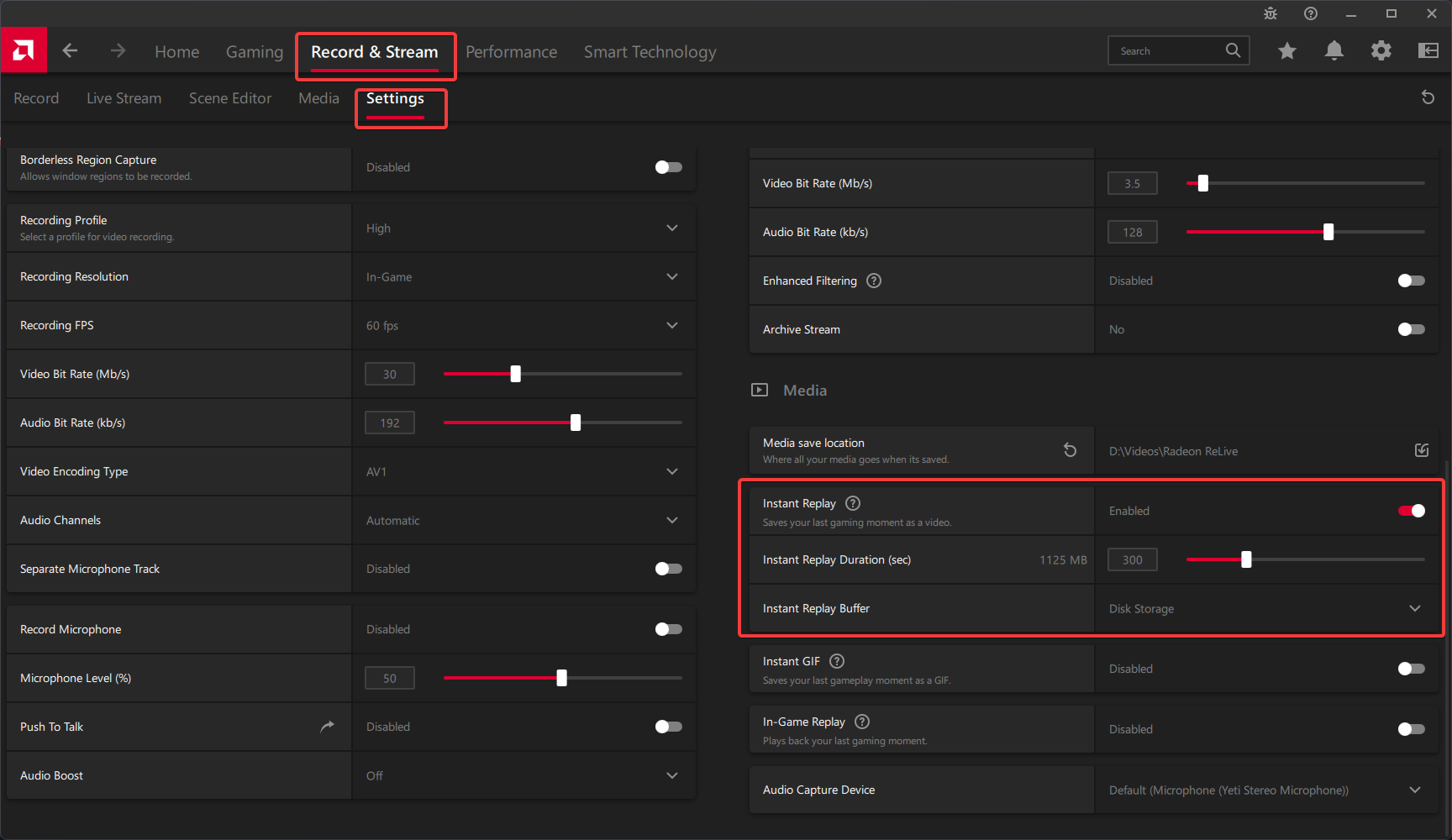
#### **📌 Avec AMD ReLive (Adrenalin Software)**
🔹 **Pré-requis** : Une carte graphique AMD et le logiciel AMD Adrenalin installé.
1. Ouvrez **AMD Adrenalin** et allez dans l’onglet **Enregistrement & Streaming**.
2. Activez **Enregistrement instantané**.
3. Réglez la durée du clip (ex. : 5 minutes).
4. Appuyez sur `CTRL + SHIFT + S` pour sauvegarder les dernières minutes de jeu.
***
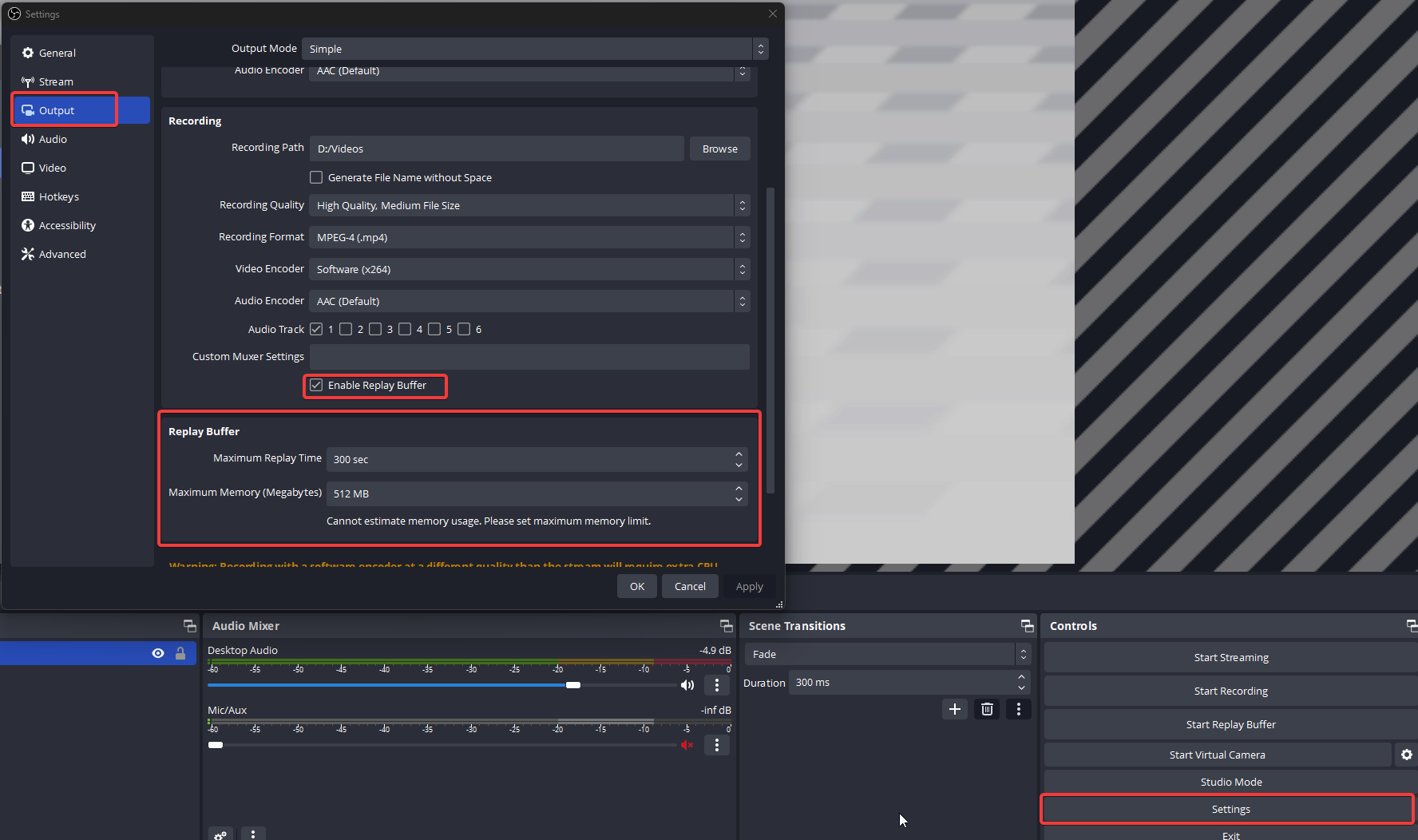
#### **📌 Avec une application tierce : OBS Studio (Gratuit & Open-Source)**
🔹 **Pré-requis** : Installer OBS Studio depuis [obsproject.com](https://obsproject.com/).
1. Ouvrez **OBS Studio** et créez une nouvelle **Scène**.
2. Ajoutez une **Source** → **Capture d’écran ou Capture de jeu**.
3. Allez dans **Paramètres** > **Sortie** et activez **Mode Replay Buffer**.
4. Définissez la durée du replay (ex. : 5 minutes).
5. Activez **Replay Buffer** en appuyant sur **Démarrer l’enregistrement**.
6. Lorsque vous voulez sauvegarder un clip, appuyez sur la touche de raccourci définie (`CTRL + ALT + S` par défaut).
***
#### ▶️Rendre la vidéo disponible au visionnement
Vous pouvez téléverser vos vidéos sur :
*
* [https//youtube.com/](https://youtube.com)
***
#### **Enregistrement et Partage de Clips Xbox**
Ce guide vous expliquera comment enregistrer des clips sur votre Xbox, les partager dans un ticket de support et les téléverser sur YouTube.
***
### :movie\_camera: **Enregistrer les dernières minutes de jeu sur XBOX**
1. Téléchargez et installez l'application Xbox :
* Google Play Store
* App Store
2. Connectez-vous avec votre compte Xbox.
3. Une fois connecté, accédez à l'onglet **Captures** (icône représentant trois livres).
4. Vous y trouverez vos vidéos et images enregistrées.
5. Sélectionnez une vidéo ou une image, attendez que l’upload soit terminé, puis cliquez sur **Copier le lien**.
6. Une fois le lien copié, collez-le dans un ticket de support ou partagez-le avec vos amis ! 🎮
***
#### :arrow\_forward: **Comment téléverser un clip Xbox sur YouTube**
1. Assurez-vous que l'application Xbox est installée. (Si nécessaire, téléchargez-la sur le Google Play Store ou l’App Store).
2. Connectez-vous avec votre compte Xbox.
3. Ouvrez l'onglet **Captures**.
4. Sélectionnez la vidéo que vous souhaitez téléverser et cliquez sur **Enregistrer** pour la télécharger sur votre appareil.
5. Téléchargez l'application YouTube si ce n'est pas encore fait :
* Google Play Store
* App Store
6. Connectez-vous à YouTube et appuyez sur le bouton **+** en bas de l’écran.
7. Sélectionnez le clip que vous avez téléchargé, puis appuyez sur **Suivant**.
8. Ajoutez un titre et une description, puis appuyez à nouveau sur **Suivant** en haut à droite.
9. Choisissez l’audience (**Pour enfants** ou **Non destiné aux enfants**) et appuyez sur le bouton bleu **Téléverser la vidéo**.
10. Une fois la vidéo en ligne, ouvrez-la et copiez son lien.
Vous êtes maintenant prêt à partager votre clip YouTube dans un ticket de support ou avec vos amis ! 🎥